Fashion USP videók készítése SOP
(a termék megforgatása a vertikális tengelyén oda-vissza)
- Fotó készítése
- Szükség lesz egy A és B képre. Az AI a két kép közötti tartalmat fogja legenerálni.
- A kép: termék egyik oldala, B kép a termék másik oldala.
- Kb 45 fokos szögből.
- Fotó készítése: magas mélységélességgel, jó minőségben, alacsony ISO-val, stúdiós fények alkalmazásával, soft árnyékok legyenek maximum.
- Fotó elkészülte után mindig ellenőrzés!
- Belenagyítani, hogy nincs-e elmosódás/egyéb hiba.
- A termék ne lógjon le a képről.
- A kábel lelóghat a képről.
- A kép: termék egyik oldala, B kép a termék másik oldala.
- Szükség lesz egy A és B képre. Az AI a két kép közötti tartalmat fogja legenerálni.
- Fotó korrigálása/retusálása
- Lightroom:
- Legyen szép világos a termék
- Egyenleges kontrasztok
- Színkorrigálás a valós termékhez képest
- DeNoise futtatása, hogy teljesen zajmentes legyen.
- Fehéregyensúly beállítása.
- Ezen korrigációk a másik képre való átmásolása.
- Photoshop:
- Szöszök, esetleges karcok, ujjlenyomatok retusálása.
- A termék legyen olyan precíz, mintha 3D render lenne.
- Termék körbevágása (Remove background automatizálással)
- Körbevágás ellenőrzése, esetleges javítása (Maszk)
- Statikus zöld háttér a termék mögé (#24ff02)
- Körbevágás ellenőrzése a zöld háttérrel is
- Exportálás JPG formátumban magas minőségben
- Szöszök, esetleges karcok, ujjlenyomatok retusálása.
- Lightroom:
- Freepik videó generálás
- A template-ek közül a “360° video”-t kell választani
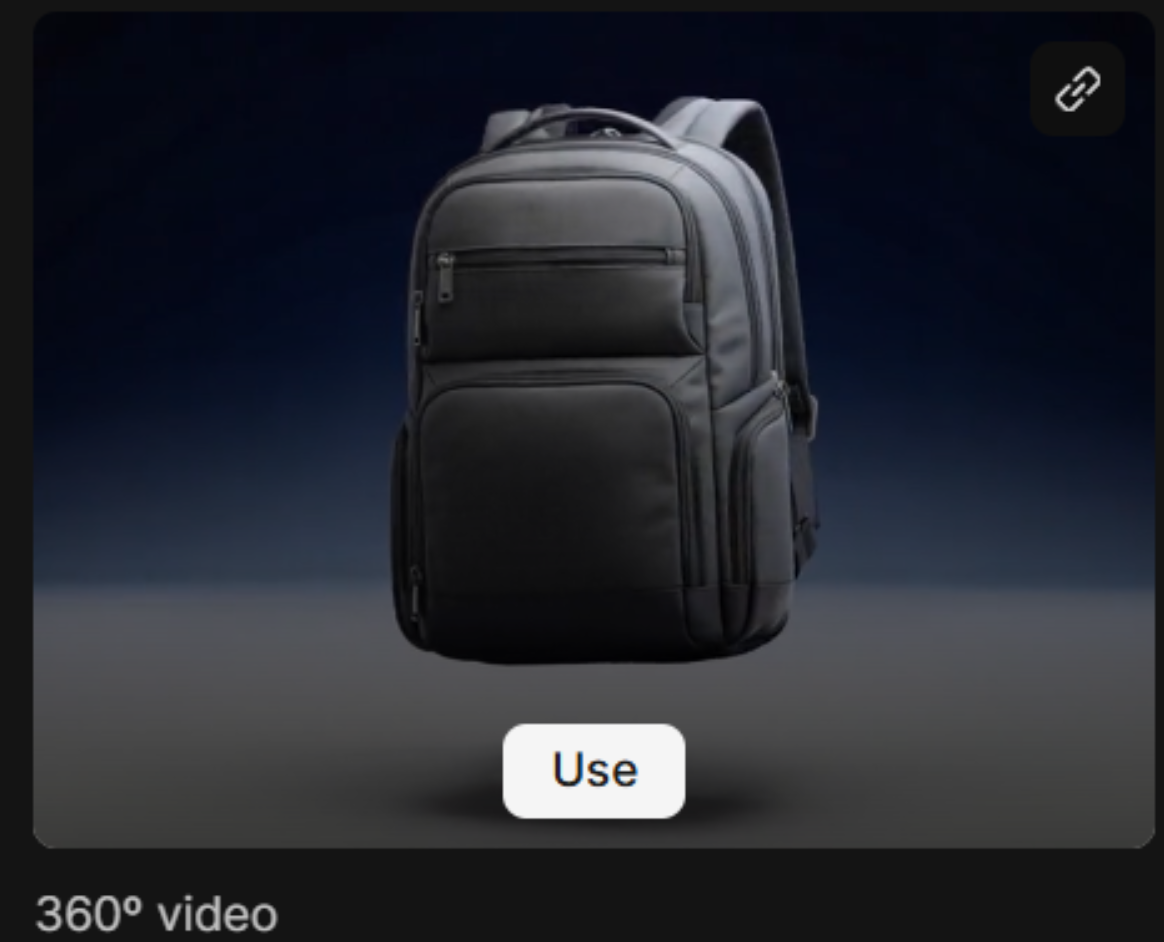
- Meg kell adni a két zöld hátteres képet, amit kimentettünk Photoshopból
- A prompton nem kell változtatni
- 10 másodperces videó legyen
- Generálás után amennyiben rossz irányba forgatja akkor érdemes megcserélni a start és az end képeket és újragenerálni
- Amikor elkészült a jó generálás, akkor fel kell skálázni:
- Use video > Upscale
- Precision
- 2K vagy 4K
- FPS Boost
- Use video > Upscale
- Felskálázott videó letöltése
- A template-ek közül a “360° video”-t kell választani
- Logó javítása After Effects-ben
- Jelenlegi (AI által elrontott) logó lefedése (maszkolás)
- Egy rétegmásolaton ki kell jelölni Pen tool-al a logót.
- Feather kb 2-3 px
- Content-Aware Fill > Generate Fill Layer
- Ha esetleg belehúz egy kis zöldet, akkor meg kell próbálni újra a maszkolás módosításával, vagy létrehozni egy új maszkot, de nem automatikus Fill Layer-rel, hanem a réteg alatt egy másik rétegen: vagy a termék színét, vagy magát a termék felnagyított mását létrehozni.
- Ezt addig kell csiszolni, míg a olyan lesz, mintha nem is lett volna ott logó.
- Ezt addig kell csiszolni, míg a olyan lesz, mintha nem is lett volna ott logó.
- Jelenlegi (AI által elrontott) logó lefedése (maszkolás)
- Új logó ráhelyezése a termékre
- Behúzni egy PSD réteget a logóval > Új kompozícióra helyezni
- Logó ráillesztése a termékre:
- Termék mozgásának lekövetése:
- Null réteg létrehozása
- Tracker > Track Motion
- Ki kell jelölni egy kontrasztos részt (az eredeti logós rétegből)
- Edit target… (a Null réteg legyen)
- Play gombra kattintva létrehozza a termék mozgását
- Amennyiben rendben van a mozgás > Apply
- Ez létrehoz sok keyframe-t a Null rétegen
- Az új logód kompozícióját ezzel a mozgással kell összekapcsolni:
- A rétegen: Parent & Link oszlopnál ki kell választani a Null réteget.
- Most már a logó rétege 2D-ben úgy mozog, mint a termék
- Ezután kell a térben is megforgatni a logót
- Henger termék esetében a legcélszerűbb a CC Cylinder effekt. Az effektet úgy kell beállítani, mintha a termék lenne a Cylinder maga, utána a logó mozgatása könnyebb.
- Szükség esetén lehet módosítókat alkalmazni: alap Position, Scale, Rotation vagy
- Corner Pin (a kép négy sarkát lehet módosítani)
- Szükség esetén lehet módosítókat alkalmazni: alap Position, Scale, Rotation vagy
- Termék mozgásának lekövetése:
- Logó 3D mozgatása a termékkel
- Érdemes egy középpontról kezdeni
- Kezdőpont animálása (effektek változóinak módosításával - keyframek)
- Végpont animálása
- Köztes részek ellenőrzése, esetleges beavatkozása újabb keyframe-k létrehozásával.
- Érdemes egy középpontról kezdeni
- Logó színezése
- Érdemes létrehozni egy arany-gradient maszkot, amely végigmegy a logón. (Arany logó esetében)
- CC Plastic effekt alkalmazása.
- A Light Position módosításával lehet irányítani a fényt, hogy a logón keresztül menjen például.
- Egyéb, terméken lévő elemek cseréje (pl.: gombok)
- Illustatorban meg kell szerkeszteni a piktogramokat.
- PNG-ben kimenteni nagy felbontásban
- Az elemek termékre kasírozása, animálása úgyanúgy történik, mint a logó esetében
- Videó exportálása AE-ből
- Illustatorban meg kell szerkeszteni a piktogramokat.
- Videó importálása Premiere-be
- Rétegen Speed/Duration-ben érdemes 50%-ra levenni a sebességet (ugye az AI Upscale-nél az FPS boost-al megdupláztuk az FPS-t, így itt vissza lehet venni a felére szaggatás nélkül)
- Most még zöld a hátterünk. Megoldás:
- Ultra Key effekt
- A Key Colornál megadjuk a Photoshopban megadott zöld színt: #24ff02 (De a legjobb, ha pipettával veszünk mintát)
- Termék mozgatása:
- Rétegmásolat
- A másolatban a Speed/Duration: Reverse speed
- Így egymás után téve egy oda-vissza mozgást hoztunk létre
- Ezeket a rétegeket kell addig duplikálni, ameddig a videónk tart
- Tükröződés effekt létrehozása:
- A teljes rétegsávot kijelölni, majd Gruopolni
- Teljes rétegsáv-másolat létrehozása
- A rétegmásolaton: Nest…
- Mirror effekt alkalmazása
- Reflection Angle 90°
- A Reflection Center jobb oldali értékét nagyobbra venni, ameddig jó nem lesz.